 AnnoncesTunisiennes
- Missä on solmutyökalu affiniteettisuunnittelussa?
- Kuinka valitset solmut affiniteettisuunnittelijasta?
- Onko affiniteettisuunnittelussa perspektiivityökalu?
- Mikä on solmutyökalu?
- Kuinka käyrät affiniteettisuunnittelijaa?
- Kuinka voin liittyä kahteen solmuun affiniteettisuunnittelijalla?
- Kuinka piirrät suoran viivan affiniteettisuunnittelijaan?
- Kuinka voit vapaasti muuttaa affiniteettisuunnittelijana?
- Kuinka muutut affiniteetiksi?
Missä on solmutyökalu affiniteettisuunnittelussa?
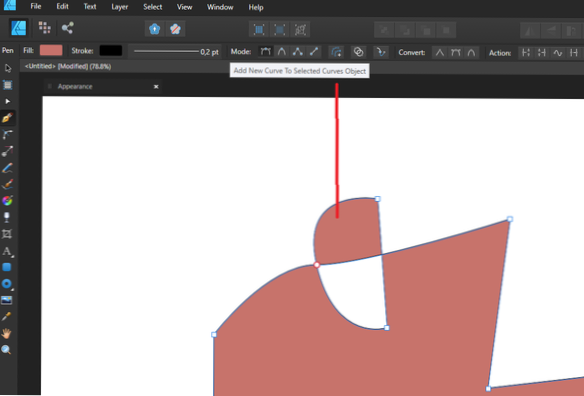
Affinity Designer voi olla loistava ominaisuus, jonka avulla voit helposti luoda kaarevan viivan suorasta. Se ei anna sinulle paljon hallintaa, mutta olen huomannut sen olevan melko kätevä. Aseta solmutyökalu käyrän suoran osan päälle. Sinulla on vähän käpertyä työkalukuvakkeen alla.
Kuinka valitset solmut affiniteettisuunnittelijasta?
Useiden solmujen valitseminen: Kun solmutyökalu ja käyrä / muoto on valittu, tee jokin seuraavista: Solmu kerrallaan valinta: Napsauta -näppäintä, napsauta yksittäisiä solmuja vuorotellen. Telttavalinta: Vedä telttavalinta-alue solmujen päälle sisällyttääksesi ne valintasi.
Onko affiniteettisuunnittelijalla perspektiivityökalu?
Perspektiivityökalun avulla voit muokata kuvasi perspektiiviä. Sillä on täysi Historia-tuki, mikä tarkoittaa, että jokainen muunnos (kuten kahvan vetäminen ja vaihtoehtojen vaihto) voidaan kumota.
Mikä on solmutyökalu?
Solmutyökalua käytetään solmujen valitsemiseen ja käsittelyyn, jotta polkujen tai käyrien muotoa voidaan muokata tarkasti. Nämä polut voivat olla erillisiä esineitä tai ne voidaan kiinnittää toiseen objektiin peitteenä tai syväyspoluksi.
Kuinka käyrät affiniteettisuunnittelijaa?
Muokkaa käyrää painamalla tai valitse käyrä Solmu-työkalulla. Aseta kohdistin viimeisen solmun päälle polulle, jota haluat jatkaa. Napsauta kerran valitaksesi solmun. Vapauta (tai valitse Kynätyökalu) ja napsauta / vedä sijoittaaksesi uusia solmuja tarpeen mukaan.
Kuinka voin liittyä kahteen solmuun affiniteettisuunnittelijalla?
Jos haluat liittyä pisteisiin Affinity Designerissa, valitse kaksi pistettä Solmutyökalulla ja napsauta sitten Liity käyrät -toimintoa Toiminnot-työkaluriviltä. Voit jopa valita solmut useille rivisegmenteille ja liittää ne samalla tavalla kuin Adobe Illustratorissa valitsemalla useita rivisegmenttejä ja kirjoittamalla Command + J.
Kuinka piirrät suoran viivan affiniteettisuunnittelijaan?
Affinity Designer: Piirrä viiva
- Käynnistä Affinity Designer.
- Luo uusi asiakirja (paina ⌘ + N). ...
- Valitse kynätyökalu (paina P).
- Siinä on neljä erilaista tilaa. ...
- Napsauta asiakirjan kohdassa, josta haluat rivin alkavan. ...
- Vapauta hiiri siinä kohdassa, jossa aiot viivan lopettaa.
Kuinka voit vapaasti muuttaa affiniteettisuunnittelijana?
- piirtää suorakulmio.
- muuntaa käyriksi.
- valitse solmutyökalu.
- pidä vaihtonäppäintä alaspainettuna valitaksesi kaksi vinosti vastakkaista pistettä.
- valitse yksi pisteistä ja vedä saadaksesi tämän vaikutuksen.
Kuinka muutut affiniteetiksi?
Pikselivalintojen siirtäminen ja muuntaminen
- Kun valinta on paikallaan, valitse Siirrä-työkalu.
- Muuta sivun valintaa, sijoita se uudelleen, kierrä tai leikkaa se näytetyillä kahvoilla tai käytä tarkkuuden vuoksi Muuta-paneelin asetuksia. Valinnan pikselit siirretään ja muunnetaan vastaamaan uutta valintaa.